Ghid 01Instalează Cama Player+
Cama Player e aplicația care rulează pe ecran. Alegi varianta potrivită pentru televizorul tău — toate se conectează la același cont.
Android TV / TV box
Aplicația Cama Player (APK). Pornește singură cu televizorul și rulează și offline.
Smart TV cu browser
Samsung, LG, Hisense VIDAA: deschizi screen.cama.digital în browserul televizorului.
Calculator
Windows, Mac sau Chromebook — tot din browser, pe screen.cama.digital.
Pe Android TV sau TV box
- Descarcă aplicația
Pe TV, instalează din Google Play aplicația gratuită Downloader și scrie adresa
cama.digital/download/cama-player.apk. Sau copiază APK-ul pe un stick USB. - Permite instalarea
Android îți cere o dată permisiunea de a instala din surse necunoscute. Apasă „Setări” → „Permite”, apoi deschide APK-ul.
- Deschide Cama Player
Pe ecran apare un cod de împerechere din 6 caractere. Lasă televizorul așa și treci la ghidul următor.
Ghid 02Adaugă un ecran în cont+
Legi televizorul de contul tău folosind codul afișat pe ecran.
- Intră în cont
Deschide app.cama.digital de pe telefon sau calculator și mergi la Panou.
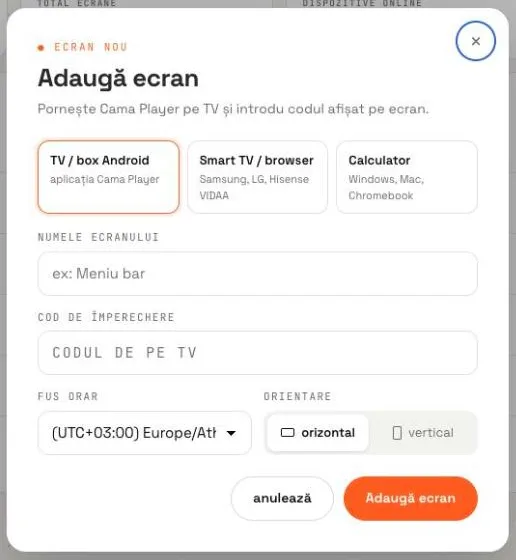
- Apasă „Adaugă ecran”
Butonul portocaliu din dreapta sus. Alege tipul: TV / box Android, Smart TV / browser sau Calculator.
- Completează detaliile
Numele ecranului (ex: Meniu bar), codul de împerechere de pe TV, fusul orar și orientarea — orizontal sau vertical.
- Confirmă
Apasă „Adaugă ecran”. Televizorul se conectează în câteva secunde și apare în lista de playere cu starea lui (online / offline).
Ghid 03Creează un playlist+
Playlistul e lista de poze, video-uri și șabloane care rulează pe ecran, la nesfârșit.
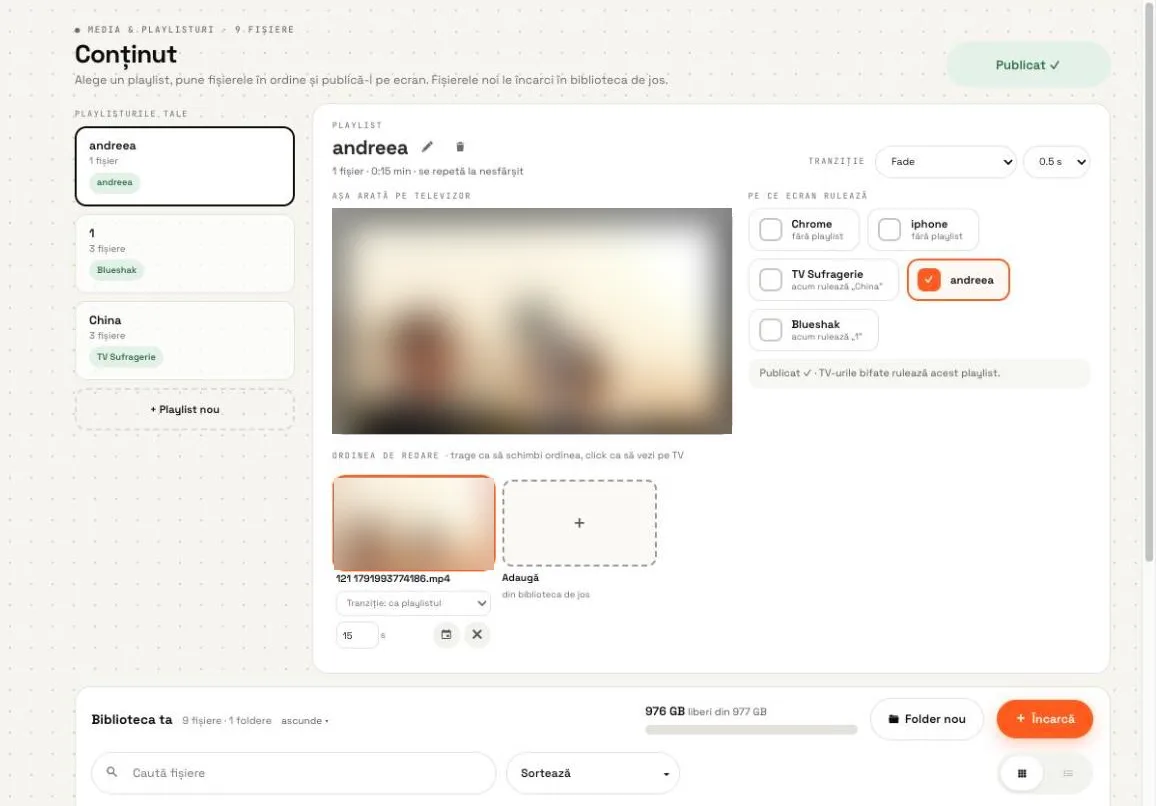
- Încarcă fișierele
În Media și playlisturi, în „Biblioteca ta” de jos, apasă „Încarcă”. Poți face foldere ca să le ții ordonate.
- Fă un playlist nou
Apasă „+ Playlist nou”, dă-i un nume și adaugă fișiere din bibliotecă. Trage-le ca să schimbi ordinea.
- Setează durata și tranziția
Fiecare fișier are durata lui în secunde. Tranziția (fade, glisare, zoom…) se alege pentru tot playlistul sau pe fișier.
- Alege ecranele
La „Pe ce ecran rulează”, bifează televizoarele. Previzualizarea îți arată exact ce se vede pe TV.
- Publică
Apasă „Publică”. Ecranele bifate primesc playlistul în câteva secunde.
Ghid 04Programează conținutul+
Conținut diferit dimineața, la prânz sau în weekend — setezi o dată și rulează singur.
- Deschide Programare
Vezi calendarul săptămânii și regulile active.
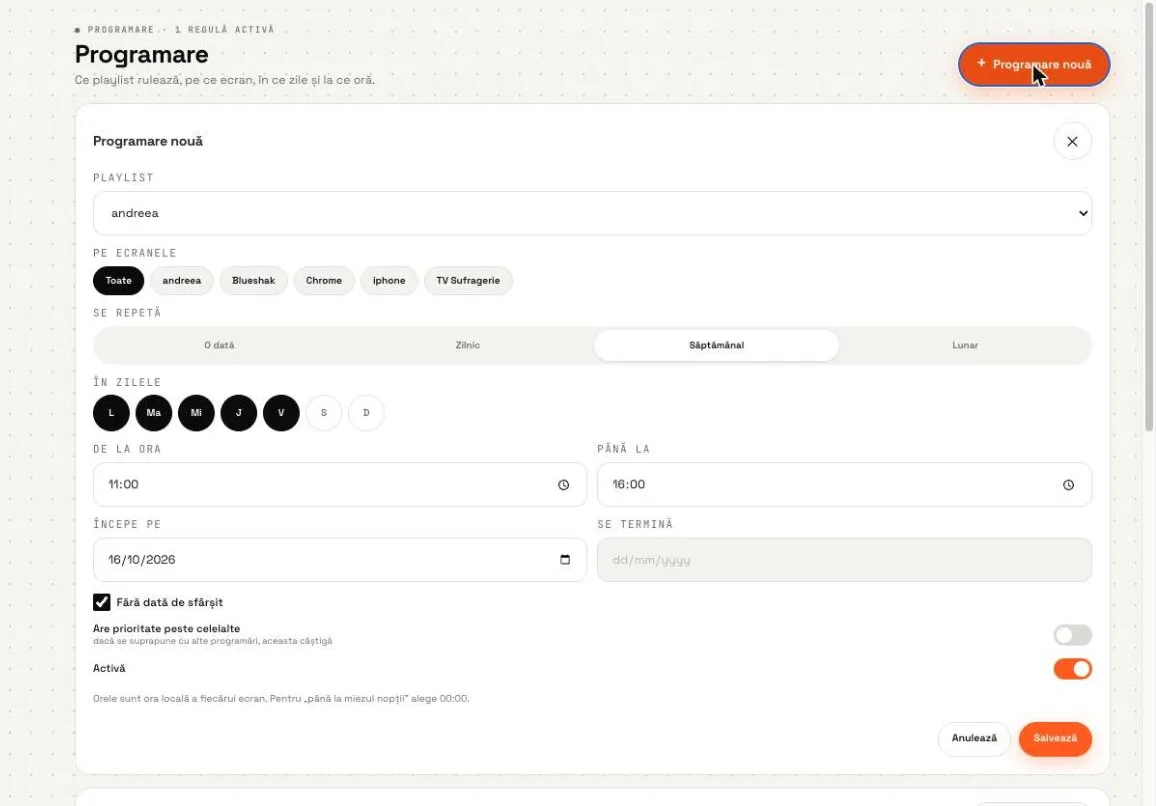
- Apasă „+ Programare nouă”
Alege playlistul și ecranele (sau „Toate”).
- Setează când
O dată, zilnic, săptămânal (alegi zilele) sau lunar, plus intervalul orar și data de început. Bifează „Fără dată de sfârșit” dacă e permanent.
- Prioritate
Dacă două programări se suprapun, cea cu „Are prioritate” câștigă. Salvează.
Ghid 05Șabloane și meniu digital+
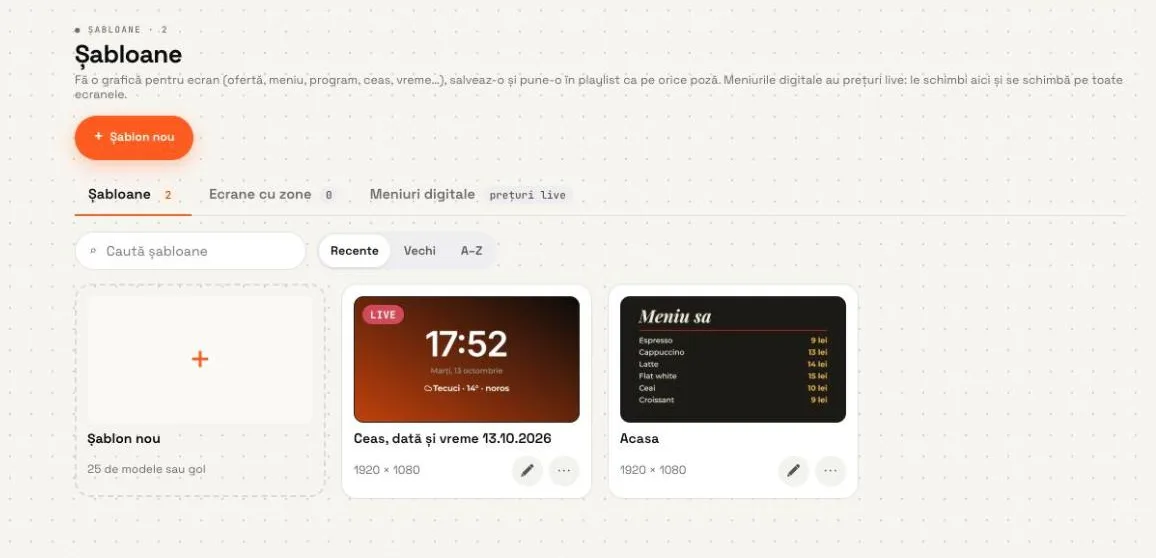
Faci o grafică pentru ecran — ofertă, meniu, program, ceas, vreme — și o pui în playlist ca pe orice poză.
- Șablon nou
În Șabloane și meniu digital apasă „+ Șablon nou”. Pornești de la unul din cele 25 de modele sau de la gol.
- Personalizează
Schimbi textele, culorile, pozele și elementele live: ceas, dată, vreme.
- Meniuri digitale cu prețuri live
În tab-ul „Meniuri digitale”, prețurile le schimbi o singură dată și se actualizează pe toate ecranele.
- Pune-l în playlist
Șablonul salvat apare în bibliotecă și îl adaugi în playlist ca pe orice fișier.
Ghid 06Configurează un video wall+
Mai multe televizoare care afișează împreună o singură imagine. Ai nevoie de televizoare deja adăugate în cont (Ghid 02).
- Wall nou
Mergi la Video wall → Pereți video și apasă „+ Wall nou”.
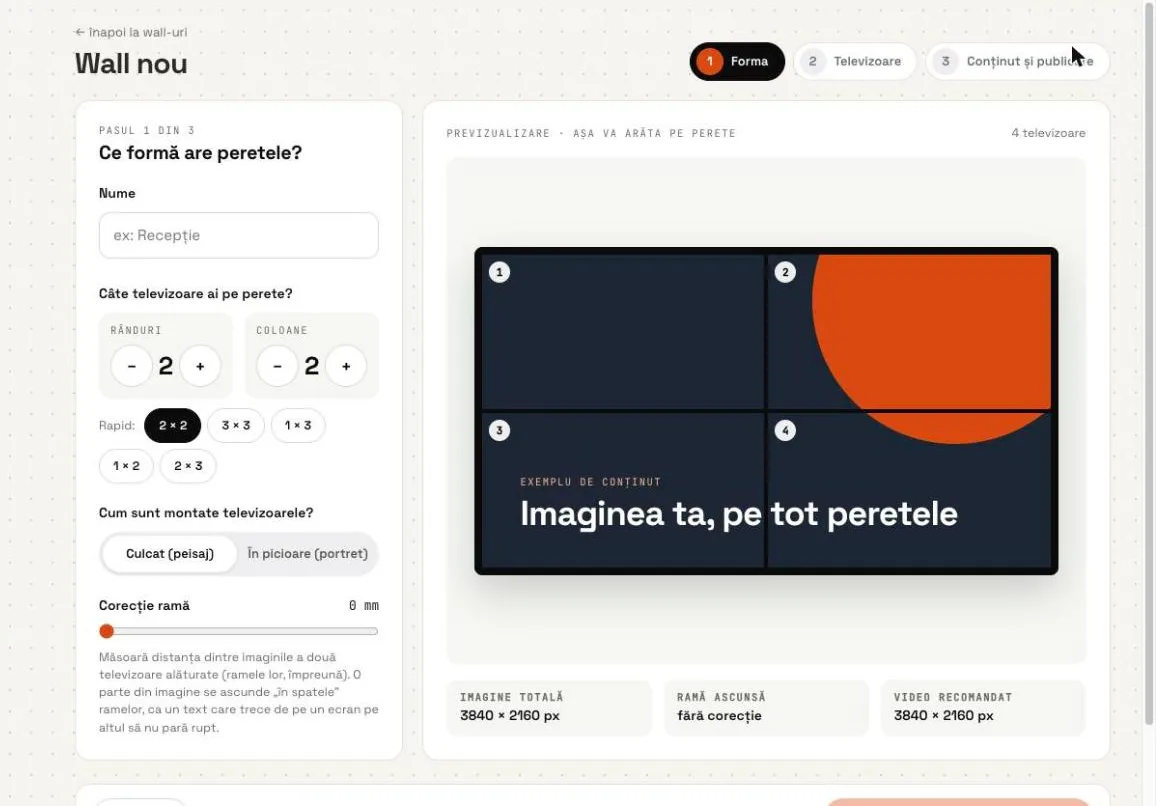
- Pasul 1 · Forma
Dă un nume, alege rândurile și coloanele (sau o configurație rapidă: 2×2, 3×3, 1×3…), orientarea și corecția de ramă. Previzualizarea îți spune rezoluția video recomandată.
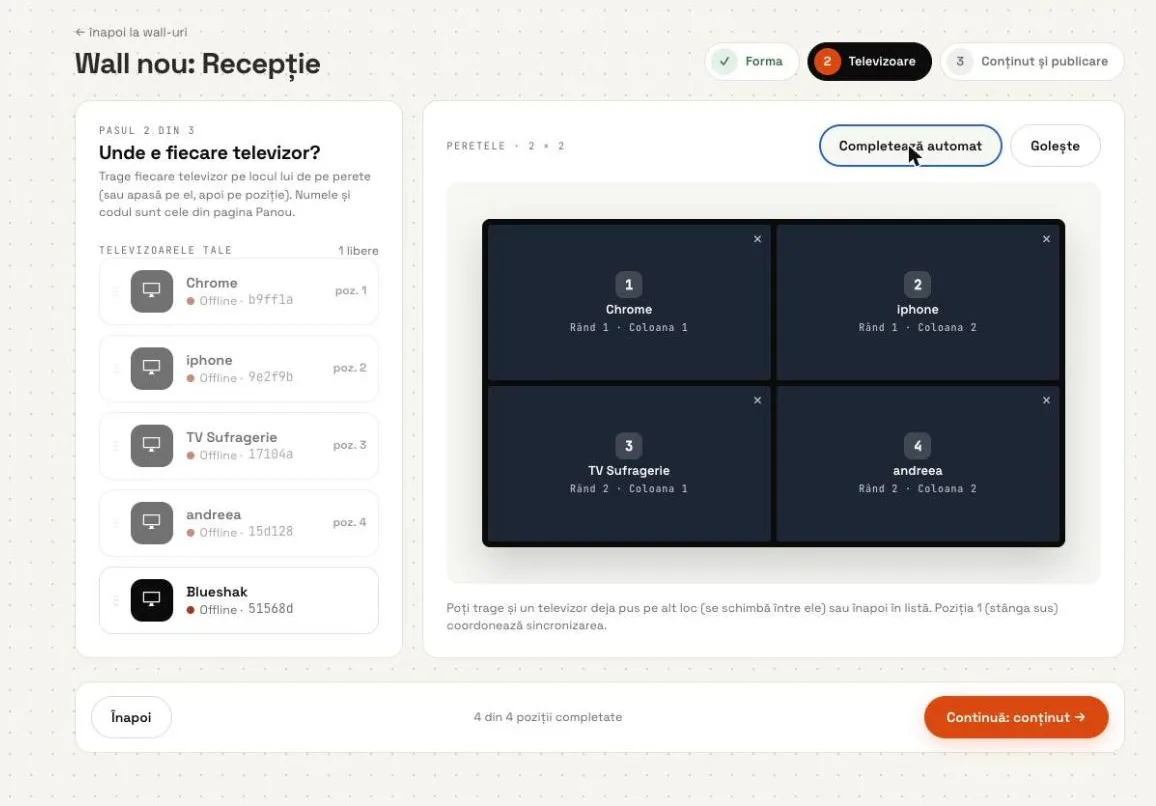
- Pasul 2 · Televizoare
Trage fiecare televizor pe poziția lui de pe perete sau apasă „Completează automat”. Poziția 1 (stânga sus) coordonează sincronizarea.
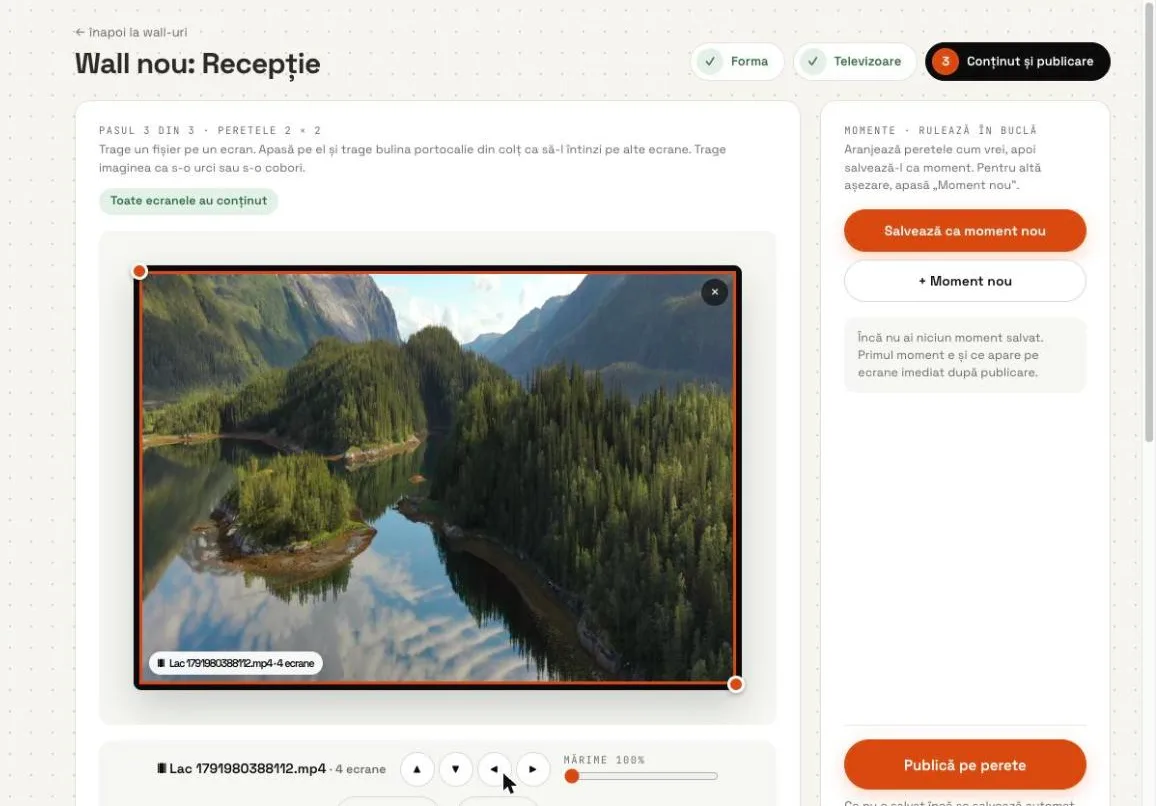
- Pasul 3 · Conținut
Trage un fișier pe un ecran. Apasă pe el și trage bulina portocalie din colț ca să-l întinzi pe alte ecrane — sau „Întinde pe tot peretele”. Săgețile și „Mărime” ajustează încadrarea.
- Momente și publicare
Apasă „Salvează ca moment nou”. Pentru altă așezare, „+ Moment nou” — momentele rulează în buclă. La final, „Publică pe perete”.
Ghid 07Fă primul video mapping+
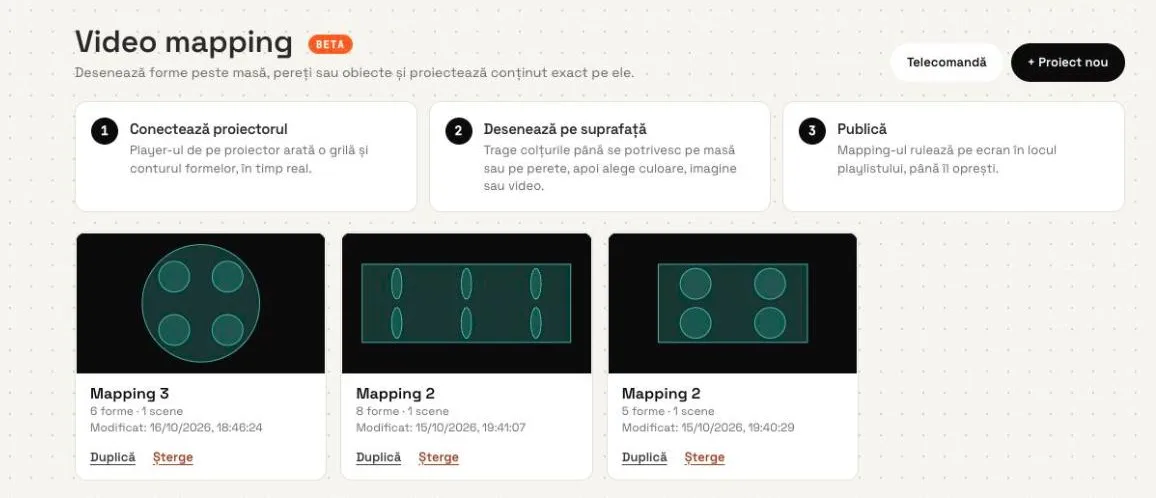
Proiectezi conținut exact pe mese, pereți sau obiecte. Ai nevoie de un proiector cu Cama Player (Android 6.9.0-beta.6+ sau player web).
- Proiect nou
Video mapping → Proiecte → „+ Proiect nou”.
- Conectează proiectorul
Apasă „Conectează proiectorul” și alege ecranul montat pe proiector. Pe masă apare grila de calibrare.
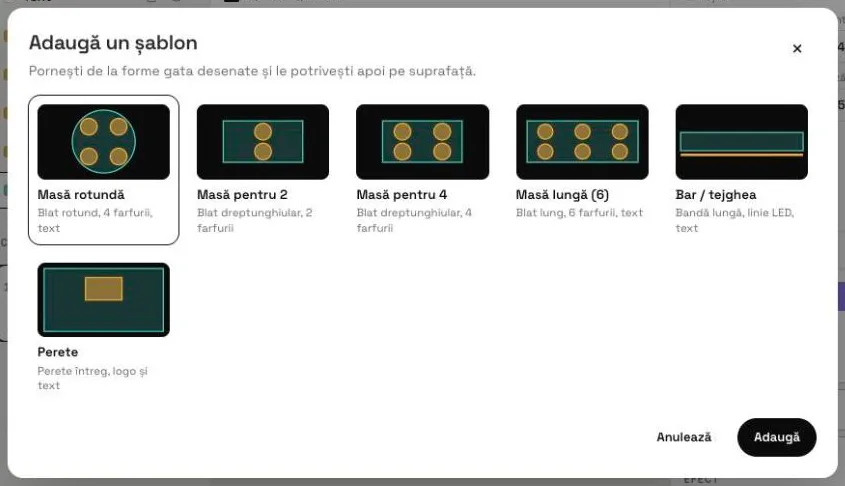
- Adaugă forme
Pornește de la „+ Șablon” (Masă rotundă, Masă pentru 2/4, Masă lungă, Bar, Perete) sau desenează: dreptunghi (R), cerc (C), poligon (P), curbă (B), linie (L), text (T), mască (M).
- Potrivește pe suprafață
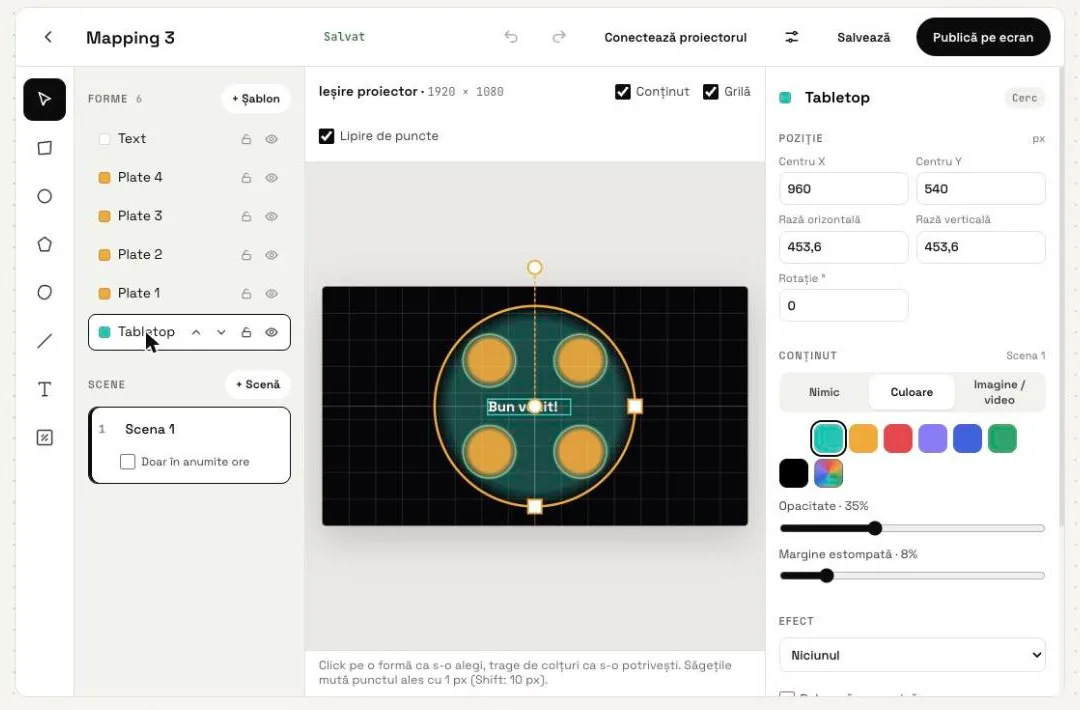
Trage de colțuri până se suprapun perfect pe masa reală. Săgețile mută punctul ales cu 1 px (Shift: 10 px). Ține Alt ca punctele să nu se lipească.
- Alege conținutul
Pentru fiecare formă: Nimic, Culoare sau Imagine / video, apoi opacitatea, marginea estompată și efectul (Puls, Respirație, Contur luminos, Curcubeu).
- Scene
„+ Scenă” pentru alt aranjament. Bifează „Doar în anumite ore” ca scena să ruleze automat într-un interval.
- Publică
„Salvează”, apoi „Publică pe ecran”. Mapping-ul rulează în locul playlistului până îl oprești.
- Telecomandă
Din Video mapping → Telecomandă alegi scena pentru fiecare masă, de pe telefon. Se schimbă imediat.
Ctrl Z anulează, Ctrl D duplică, Del șterge, Esc renunță.Ghid 08Pornește kiosk-ul de comandă+
Kiosk pentru clienți, ecran de bucătărie și ecran status — totul din secțiunea Kiosk.
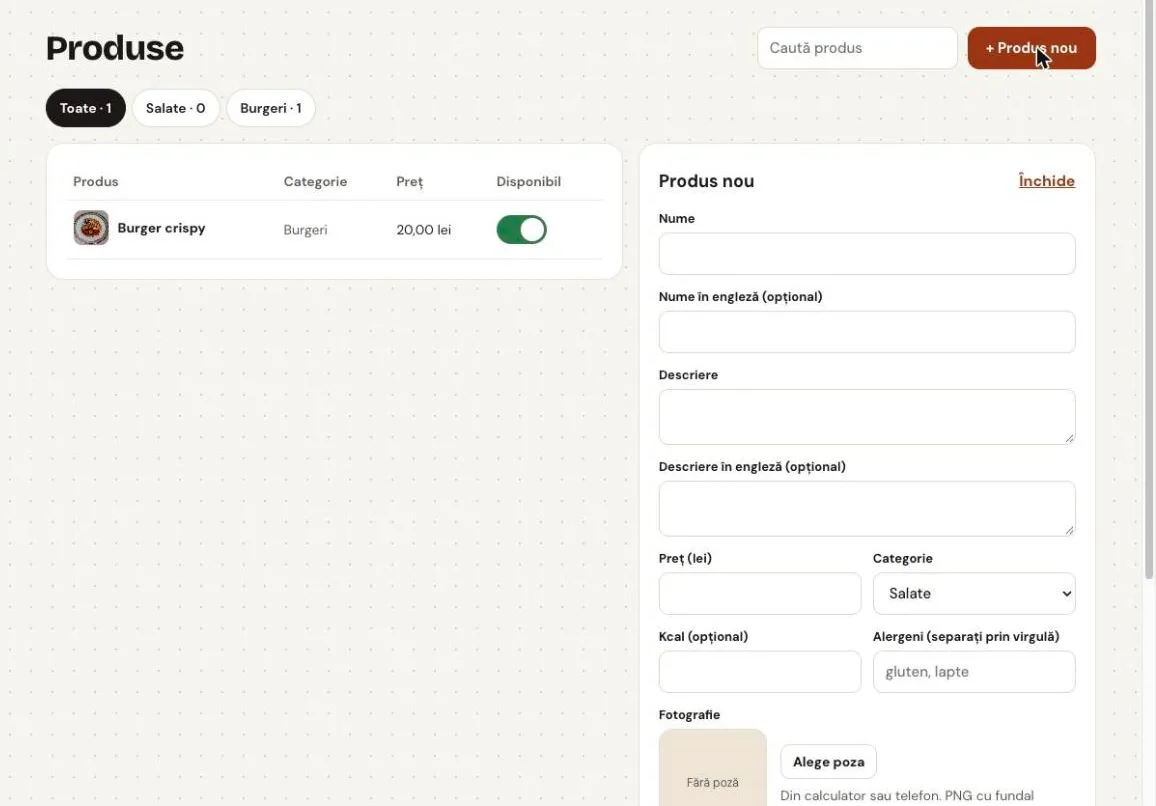
- Categorii și produse
Kiosk → Categorii, apoi Produse → „+ Produs nou”: nume RO/EN, descriere, preț, categorie, kcal, alergeni și poză (PNG cu fundal transparent arată cel mai bine).
- Opțiuni și meniuri
La fiecare produs: „+ Grup” pentru opțiuni (ex: sosuri, mărime) și „Se poate face meniu (upsell)”.
- Setări kiosk
Logo, promoția de pe ecranul de start, metodele de plată, timpii (inactivitate, numărătoare inversă, confirmare) și până la 3 produse sugerate.
- Instalează aplicațiile
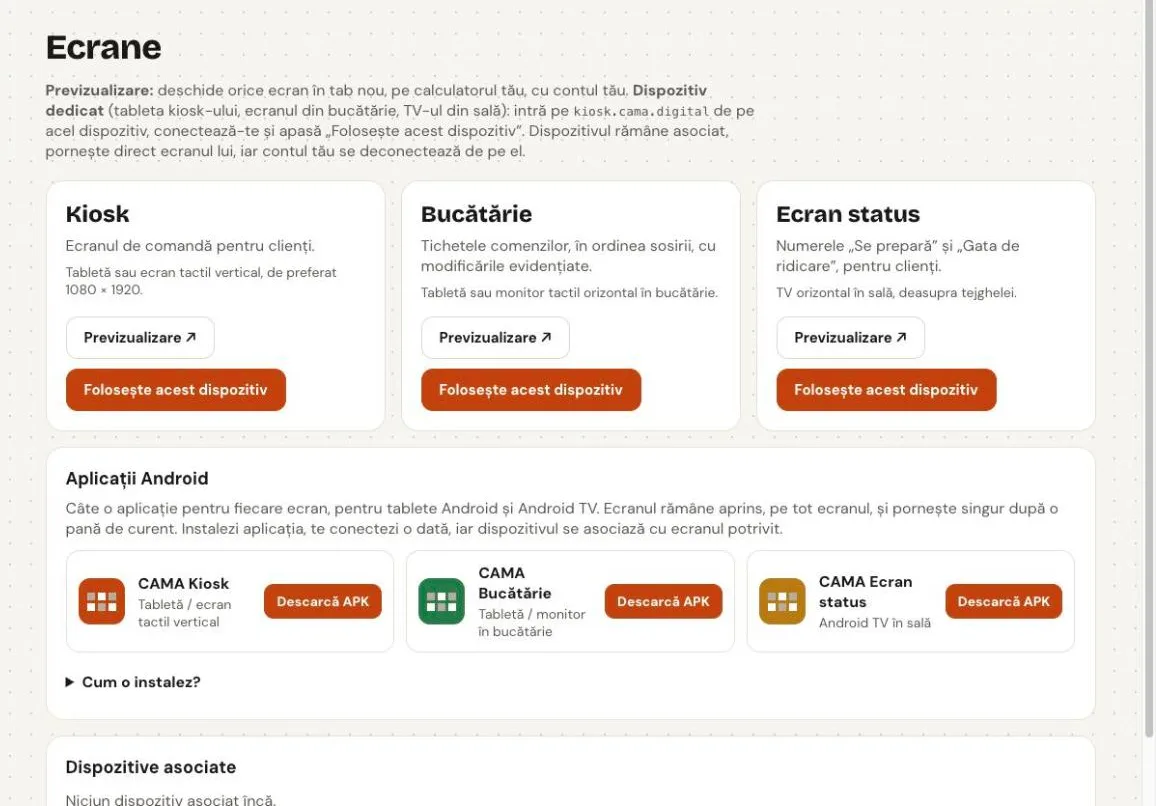
Kiosk → Dispozitive și aplicații: descarcă CAMA Kiosk (tabletă verticală), CAMA Bucătărie (tabletă / monitor) și CAMA Ecran status (Android TV).
- Asociază dispozitivele
Pornește aplicația, conectează-te cu contul restaurantului și apasă „Folosește acest dispozitiv”. De acum pornește direct ecranul potrivit.
- Testează
Plasează o comandă de test și urmărește-o în „Comenzi azi”, în bucătărie și pe ecranul de status.
Ghid 09Probleme frecvente+
Cele mai des întâlnite situații și ce faci în fiecare.
Ecranul apare „offline”.
Verifică internetul televizorului și că aplicația Cama Player e deschisă. Ecranul continuă să ruleze ultimul conținut primit, chiar și fără internet, și se resincronizează singur.
Nu văd codul de împerechere.
Închide și redeschide Cama Player. Dacă ecranul era deja asociat, șterge-l din Panou și adaugă-l din nou.
Am schimbat playlistul, dar TV-ul arată tot conținutul vechi.
Verifică dacă ai apăsat „Publică” și dacă ecranul e bifat. Dacă există o programare activă, ea are prioritate față de playlistul implicit.
Video-ul nu e sincronizat pe video wall.
Toate televizoarele trebuie să fie online. Poziția 1 coordonează sincronizarea — verifică să fie un ecran stabil, pe internet bun.
Formele de mapping nu se potrivesc pe masă.
Conectează proiectorul în sesiune live și ajustează colțurile cu săgețile. Dacă proiectorul s-a mișcat, recalibrează doar colțurile — conținutul rămâne.
Cum instalez aplicația pe un TV fără Google Play?
Copiază APK-ul pe un stick USB și deschide-l dintr-un manager de fișiere de pe TV.
Tot nu merge?
Scrie-ne pe pagina de contact — răspundem în aceeași zi lucrătoare.
